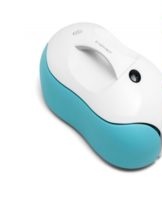
Instruccions pas a pas per connectar un robot aspirador Xiaomi al telèfon
El robot aspirador Xiaomi es pot connectar a un telèfon o a un ordinador per controlar-lo de forma remota. Aquest mode de gestió és especialment adequat per a aquells que no tenen prou temps per a les tasques domèstiques. Mitjançant l'aplicació instal·lada, podeu canviar ràpidament la configuració, veure les estadístiques de treball i determinar més accions de la unitat. El funcionament del dispositiu es sincronitza amb un telèfon intel·ligent mitjançant la connexió a una xarxa Wi-Fi domèstica.
Instruccions generals de treball
Els dispositius intel·ligents de la marca Xiaomi estan dissenyats per facilitar la vida quotidiana i minimitzar els costos de neteja dels propietaris. Els robots aspiradors de nova generació funcionen amb sistemes Android i iPhone.
Configuració de la interacció amb la base de càrrega
El primer pas per configurar el vostre robot aspirador és establir la relació entre el carregador i l'aspirador.
Llista de verificació de configuració d'interacció:
| estoc | Resultat |
| Connexió de l'estació d'acoblament a la xarxa | Enceneu la base, decoreu els cables amb dispositius especials |
| Instal·lació correcta | Al camp, quan l'aspiradora s'acosta a l'estació, no hi hauria d'haver obstacles, obstacles en forma de cordes, objectes diversos |
| Indicació | Quan està connectat a la xarxa, les bombetes següents s'encenen a la carcassa de la base: blanc, groc, vermell. El blanc indica una càrrega completa, el groc indica un estat de càrrega mitjà, el vermell indica una caiguda de càrrega del 20%. |
Connexió WIFI
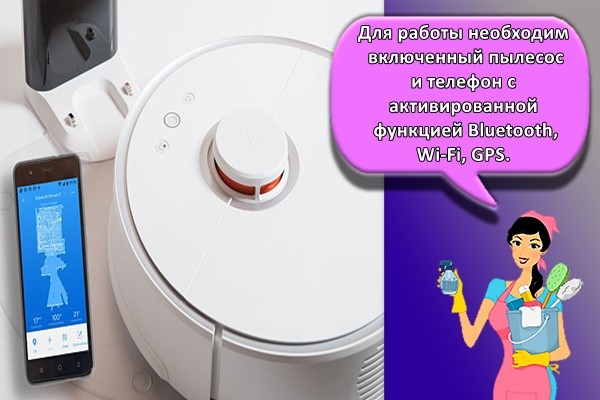
Per treballar cal una aspiradora inclosa i un telèfon amb Bluetooth, Wi-Fi i GPS habilitats. En un telèfon amb una plataforma iOS o Android, cal instal·lar una aplicació especial mitjançant un servei adequat.
Funcionament del dispositiu
El funcionament del dispositiu s'inicia mitjançant un programa especial Mi Home. Al programa, després de l'etapa de registre, heu de marcar la casella al costat de l'element "Permetre l'accés de l'aplicació a la ubicació".
Això és necessari perquè l'aplicació es comuniqui amb un servidor especial i redirigeixi ordres especials.
Com sincronitzar amb un dispositiu mòbil pas a pas
L'aplicació suposa un treball satisfactori amb diferents plataformes. Per configurar la vostra tècnica, heu de seguir atentament les instruccions. Treballa amb iPhone:
- Després de registrar-vos a l'aplicació Mi Home, heu d'iniciar sessió al compte creat. El registre implica introduir un nom d'usuari, confirmar una contrasenya i connectar-se a un número de telèfon.
- Al menú de l'aplicació instal·lada, heu de seleccionar l'element especial "afegir dispositiu". A continuació, la pantalla del telèfon mostrarà una llista. Utilitzeu els botons de paginació per seleccionar un model i posar una "marca de verificació". A l'escriptori de l'aplicació apareix una icona d'aspiradora. Si el model no es troba a la llista, s'ha d'introduir manualment, copiant completament el nom del passaport del dispositiu.
- Al panell de buit, heu de prémer i mantenir premuts els botons del cos central durant 2-3 segons. Això restablirà la configuració de Wi-Fi establerta anteriorment.
- Després d'això, a l'àmbit, heu d'introduir el nom de la xarxa Wi-Fi i la contrasenya.
- Quan els dispositius es sincronitzin correctament, el tauler superior del telèfon mostrarà un símbol d'aspiradora. Al mateix temps, un indicador especial al cos de l'aspiradora pot il·luminar-se.
Referència! El treball amb Android es realitza en el mateix ordre que amb ayos. Per descarregar-lo a la plataforma Android, utilitzeu Play Market.
Com gestionar la neteja
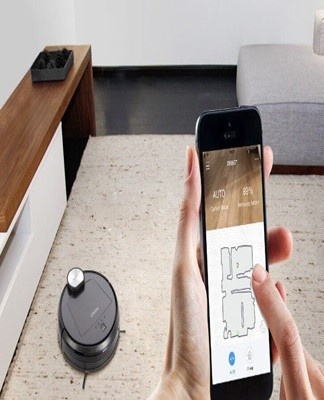
Després de la sincronització correcta, podeu començar a treballar en l'ajust i la configuració dels paràmetres. A la plataforma ios per a l'iPhone, la sincronització és més ràpida que a la plataforma Android. Després de rebre informació sobre una connexió correcta, la configuració es desa, no cal que torneu a introduir-la.
L'ordre de neteja apareix a la pantalla del telèfon:
- "Netejar". Aquest és un mòdul de configuració d'ordres de neteja. La configuració avançada del mòdul us ajudarà a establir els paràmetres necessaris.
- "Doc". És la funció de tornar l'aspiradora a l'estació d'acoblament si el programa de neteja s'ha acabat abans de l'hora o s'ha d'interrompre.
- "Temporitzador". La configuració dels valors del temporitzador permet programar l'aparell perquè funcioni en determinats dies i hores.
- "Mètode de neteja". Un conjunt de quatre modes seleccionables marcant-se. Els modes es diferencien en la intensitat de la neteja, l'ús del mapa de moviment.
- Control remot. Aquest és un mòdul que canvia l'aspiradora a la neteja manual.
- "Cura".El mòdul assumeix la recollida d'estadístiques sobre el desgast de la bateria i els mecanismes integrats de l'aspiradora.
Els mòduls ajuden a gestionar les estadístiques i a establir paràmetres bàsics. L'organització de la neteja amb la implementació de modes personals es realitza d'acord amb passos específics:
- Establiment de coordenades. Quan l'aplicació s'iniciï amb èxit, en prémer la icona de l'aspiradora es mostra la planta. La base de càrrega es troba a les coordenades 25500 i 25500.
- La versió de prova s'indica amb la paraula "FLOW". Al mòdul, cal establir la durada de la neteja de "Quan" a "Llavors".
- L'últim pas és definir les coordenades del moviment. Per entendre com és el sistema de coordenades en una habitació determinada, es recomana establir diferents valors i observar els moviments del dispositiu.
Una paret virtual o els límits de l'àrea de neteja s'instal·len per separat. Per a la designació, heu de trobar l'element "neteja de la zona d'arrencada" i introduïu les coordenades. L'última tasca és establir el nombre de neteges. La finestra que s'obre t'ajuda a seleccionar el valor de neteja, de l'1 al 3.
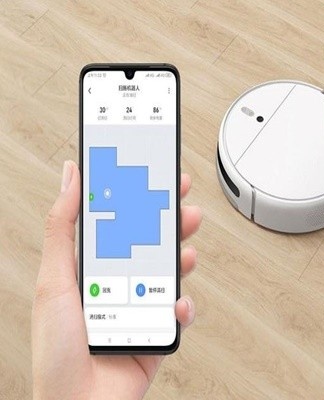
Informació! És important seguir la seqüència. La segona coordenada ha de ser significativament més gran que la primera, en cas contrari el dispositiu no començarà a moure's.
Opcions addicionals per a les aspiradores robòtiques Xiaomi
La configuració d'aspiradores robòtiques mitjançant el sistema operatiu d'escriptori us permet instal·lar paquets de veu en rus. Aquesta és una característica addicional que els desenvolupadors no proporcionen a la versió oficial del dispositiu.
En aquest cas, al camp obligatori, heu d'introduir l'adreça IP i el nom del model de l'aspiradora.Després d'iniciar la utilitat, haureu de tornar a instal·lar l'aplicació i repetir les instruccions pas a pas.
Resoldre problemes comuns
Per a molts usuaris, el principal problema és configurar el dispositiu, connectar-se o sincronitzar-lo amb un telèfon intel·ligent. Les dificultats potencials estan associades amb diferents fabricants de robots aspiradors i telèfons. En cadascun dels gadgets, pot sorgir un problema determinat, que s'ha de resoldre d'acord amb el protocol del dispositiu. Si l'aspiradora no es connecta a la xarxa Wi-Fi, cal trobar la causa. Hi poden haver diversos:
- l'aspiradora no admet Wi-Fi;
- problemes en l'aplicació;
- el trànsit mòbil està habilitat.
Per resoldre aquest problema, cal reinstal·lar l'aplicació, restablir la configuració de Wi-Fi al cos de l'aspiradora prement dos botons.
Perquè el trànsit no limiti el funcionament en línia de l'aspiradora, només cal que us connecteu a la xarxa Wi-Fi oberta i desmarqueu la casella "Dades mòbils" a la pantalla del telèfon.
Si hi ha cap problema amb l'aplicació, cal ajustar-lo. Sovint, quan inicieu sessió al vostre compte, l'escriptori mostra un "error no reconegut" o "no es pot iniciar la sessió". Per controlar completament el robot, cal la inicialització del compte, de manera que el problema s'hauria de resoldre.
2 maneres de resoldre:
- Baixant una aplicació VPN especial al vostre telèfon. Aquesta tècnica permet "enganyar" els servidors perquè canviïn de regions. Si no podeu iniciar sessió al vostre compte després d'activar la VPN, hauríeu de provar de tornar a carregar la configuració de la VPN, perquè la regió canvia cada vegada que activeu l'aplicació.
- Canvi de regió a l'aplicació "Mi Home".Sovint es mostra la posició "Xina continental" a la pantalla, però es produeix un error en connectar-se al servidor, de manera que cal canviar la regió de residència a qualsevol regió de la llista desplegable quan seleccioneu.
Un error d'aplicació quan el dispositiu no s'inicia suggereix un problema amb el Mi Home. Es pot resoldre ràpidament als telèfons Xiaomi creant un clon d'aplicació. Però als telèfons intel·ligents aios i Android, aquesta funció no la proporcionen els desenvolupadors. Suprimir i tornar a instal·lar "Mi Home", així com restablir la configuració de Wi-Fi al panell de l'aspirador robot, pot ajudar.